
آموزش افزودن محصول در SDCommerce
ثبت اولین محصول با مثال چای ۵۰۰ گرمی؛ انتخاب دستهبندی، برند و واحد، نوشتن توضیحات و بررسی تنظیمات فروش، همراه با تصویر.
در این راهنما میخوانید
در این راهنما یک مثال را قدمبهقدم انجام میدهیم. نامها و اعداد داخل تصاویر، نمونهٔ آموزشیاند؛ شما اطلاعات واقعی مجموعهٔ خودتان را وارد کنید. فرمها مربوط به سامانه هستند و شکل منوها ممکن است بسته به دسترسی حساب شما کمی متفاوت باشد.
محصول، شناسنامهٔ کالایی است که میفروشید. در این مثال «چای بهاره ۵۰۰ گرمی» را ثبت میکنیم؛ هر بسته، یک عدد فروخته میشود و برند فرضی آن «نمونه» است.
قبل از شروع: اطلاعات پایه را آماده کنید
- نام محصول: چای بهاره ۵۰۰ گرمی؛ کد پیشنهادی مثال:
TEA-500. - دستهبندی «چای»، برند «نمونه» و واحد «عدد» باید در فهرستها موجود باشند.
- اگر هنوز این موارد را نساختهاید، ابتدا آموزش دستهبندی، آموزش برندها و آموزش واحدها را ببینید.
مرحلهٔ ۱: فرم افزودن محصول را باز کنید
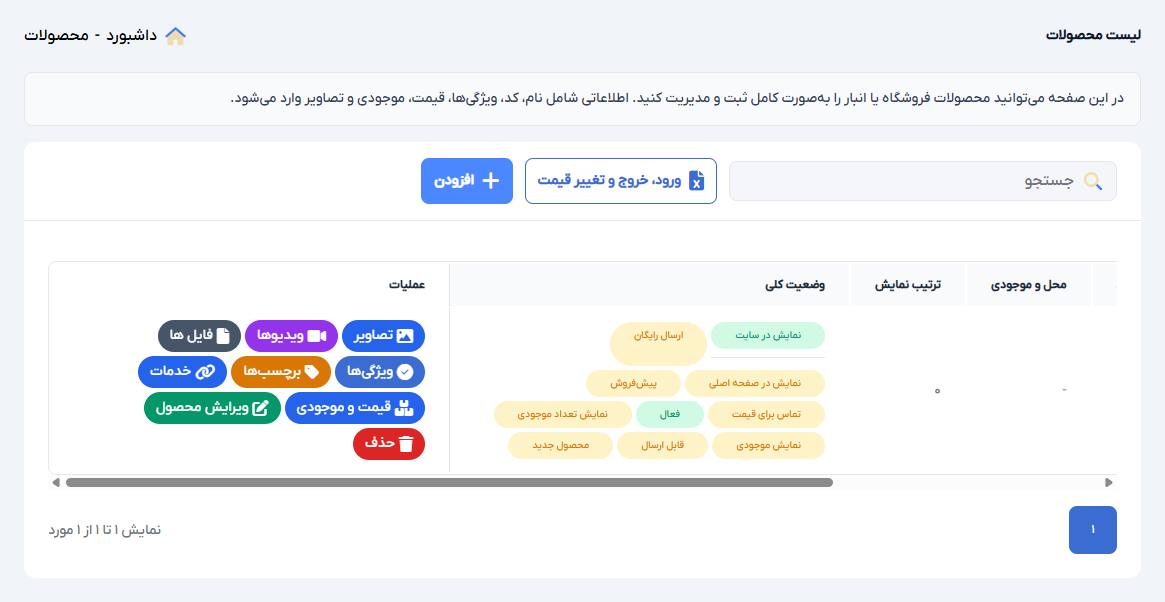
پس از ورود به پنل، بخش «محصولات» را باز کنید و روی «افزودن» بزنید. فرم دو بخش اصلی «اطلاعات و توضیحات» و «موجودی و انتشار» دارد. برای معرفی کالا در فروشگاه اینترنتی، گزینهٔ «نمایش در سایت» را روشن نگه دارید.
مرحلهٔ ۲: دستهبندی، نام، واحد و برند را انتخاب کنید
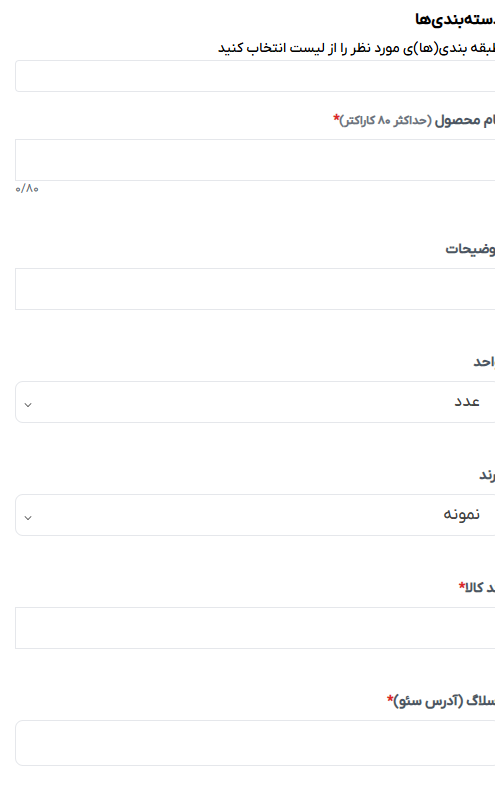
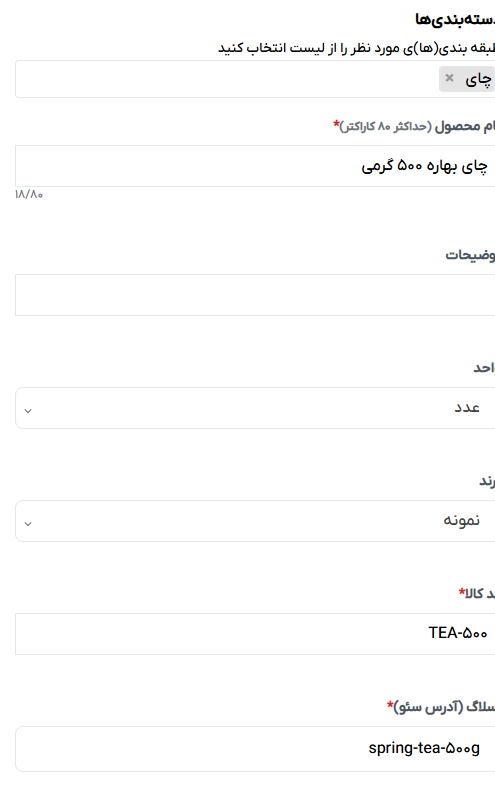
- در «دستهبندیها»، چای را جستجو و انتخاب کنید. امکان انتخاب بیش از یک دسته وجود دارد؛ فقط دستههای مرتبط را اضافه کنید.
- در «نام محصول»، بنویسید «چای بهاره ۵۰۰ گرمی». نام باید روشن و کوتاه باشد؛ این کادر حداکثر ۸۰ نویسه میپذیرد.
- واحد را «عدد» بگذارید؛ چون هر بسته یک عدد فروخته میشود. وزن ۵۰۰ گرم را بعداً در ویژگی «وزن خالص» ثبت میکنیم.
- از فهرست برند، «نمونه» را انتخاب کنید. اگر نام موردنظر وجود ندارد، اول برند را تعریف کنید.
مرحلهٔ ۳: کد کالا و آدرس محصول را تکمیل کنید
اگر سامانه کد کالا پیشنهاد کرده، میتوانید همان کد یکتا را نگه دارید. در مثال ما کد TEA-500 است. در «اسلاگ (آدرس سئو)» بنویسید spring-tea-500g. اسلاگ بخش اختصاصی آدرس محصول است؛ فاصله نگذارید و بهجای آن از خط تیره استفاده کنید. کد و اسلاگ نباید قبلاً برای کالای دیگری استفاده شده باشند.
مرحلهٔ ۴: توضیح کوتاه و توضیح بلند را بنویسید
در «توضیح کوتاه» یک جمله بنویسید؛ مثلاً «چای بهاره با وزن خالص ۵۰۰ گرم، مناسب مصرف روزانه.» در «توضیح بلند»، اطلاعات بیشتری مثل محتویات بسته و روش نگهداری بنویسید. نمونه: «این بسته شامل ۵۰۰ گرم چای بهاره است. در جای خشک و خنک و دور از نور مستقیم نگهداری شود.» اطلاعاتی بنویسید که دربارهٔ کالای واقعی شما درست است.
مرحلهٔ ۵: تنظیمات فروش و انتشار را بررسی کنید
- گزینهٔ «فعال» را روشن نگه دارید. تنظیم «نمایش در سایت» و فعالبودن را جداگانه بررسی کنید.
- در مثال ما حداقل مقدار سفارش ۱ و حداکثر ۱۰ است؛ این عددها را مطابق سیاست فروش خود تعیین کنید.
- برای هشدار کاهش موجودی، مثلاً عدد ۳ را در «اطلاع به مدیر در صورت کاهش موجودی» بگذارید. خالی یا صفر، هشدار را غیرفعال میکند.
- اگر کالا ارسال میشود، «قابل ارسال» را روشن و وزن ارسال را به کیلوگرم وارد کنید. مثال: بستهٔ ۵۰۰ گرمی با بستهبندی ممکن است ۰٫۵۵ کیلوگرم باشد؛ وزن واقعی بسته را اندازه بگیرید.
- «پیشفروش»، «ارسال رایگان» و «تماس برای قیمت» را فقط وقتی فعال کنید که واقعاً برای این کالا کاربرد دارند.

مرحلهٔ ۶: ذخیره کنید و شناسنامهٔ محصول را کامل کنید
روی «ایجاد» بزنید. اگر زیر کادرها پیام خطا دیدید، همان مورد را اصلاح و دوباره ثبت کنید. سپس نام محصول را در فهرست محصولات جستجو کنید و اطلاعات آن را بازبینی کنید.
ثبت محصول بهتنهایی قیمت و موجودی فروش را تعیین نمیکند. در ردیف محصول، از «قیمت و موجودی» برای ادامهٔ تنظیمات استفاده کنید. برای افزودن عکس، روی «تصاویر» همان ردیف بزنید. ویژگیها، برچسبها و خدمات نیز دکمههای جدا دارند.
- نام تکراری، کد کالای تکراری یا اسلاگ تکراری را با یک نام یا شناسهٔ درست و یکتا اصلاح کنید.
- اگر کالا در سایت دیده نشد، فعالبودن، نمایش در سایت و تنظیمات قیمت و موجودی آن را بررسی کنید.
- ادامهٔ کار: ویژگی محصول، برچسبها و خدمات مرتبط با محصول.