
آموزش تعریف برند و انتخاب آن برای محصول
یک برند جدید بسازید، نام و تصویر آن را ثبت کنید و سپس در محصول انتخاب کنید؛ با مثال ساده و تصاویر فرمهای سامانه.
در این راهنما میخوانید
در این راهنما یک مثال را قدمبهقدم انجام میدهیم. نامها و اعداد داخل تصاویر، نمونهٔ آموزشیاند؛ شما اطلاعات واقعی مجموعهٔ خودتان را وارد کنید. فرمها مربوط به سامانه هستند و شکل منوها ممکن است بسته به دسترسی حساب شما کمی متفاوت باشد.
برند، نام تجاری محصول است. دستهبندی میگوید کالا از چه نوعی است، اما برند میگوید با چه نام تجاری عرضه میشود. در مثال ما، دسته «چای» و برند فرضی «نمونه» است.
مرحلهٔ ۱: برند موجود را جستجو کنید
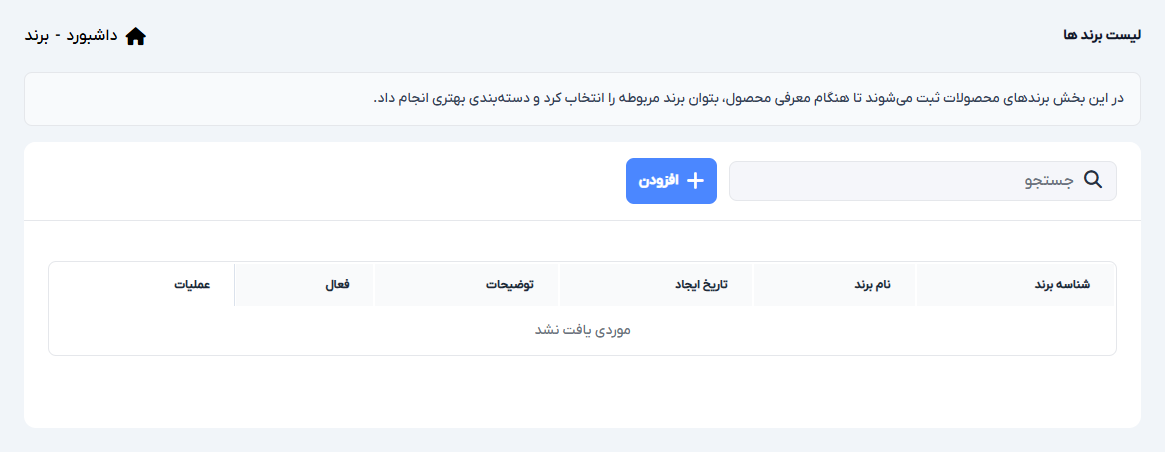
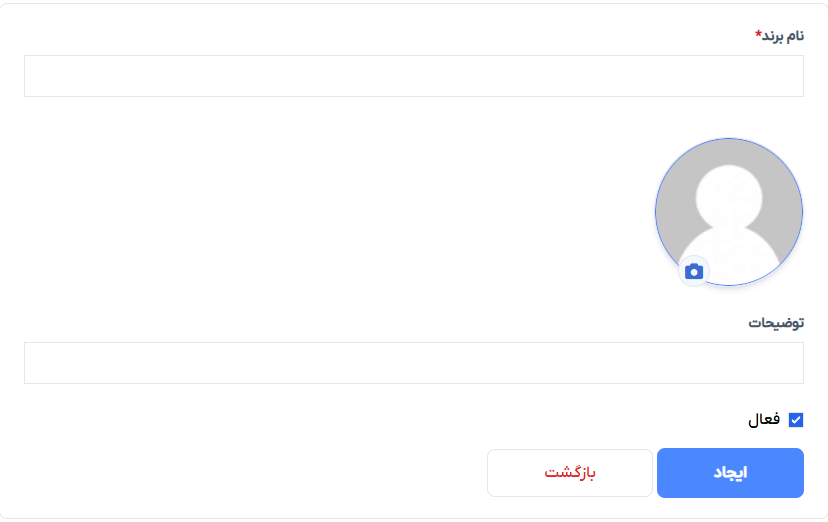
از منوی پنل، «برندها» را باز کنید و نام برند را جستجو کنید. اگر ثبت شده، دوباره نسازید. برای برند جدید، روی «افزودن» بزنید تا فرم «افزودن برند» باز شود.
مرحلهٔ ۲: نام برند را وارد کنید
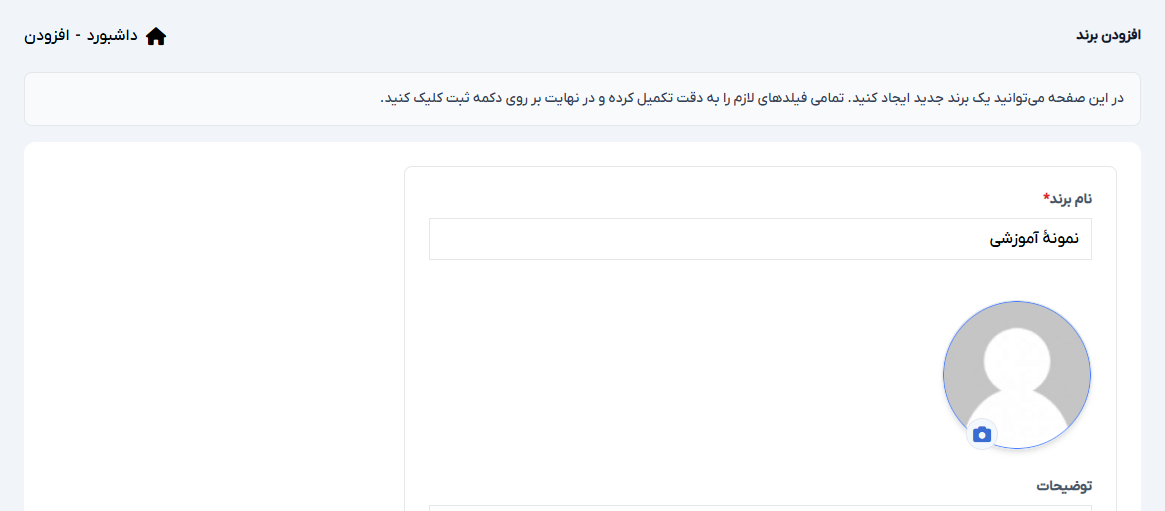
در «نام برند»، نام تجاری واقعی کالا را بنویسید. ما برای مثال مینویسیم «نمونه». از نامهایی مثل «چای ۵۰۰ گرمی» بهعنوان برند استفاده نکنید؛ آن نام محصول است. نام را با املای ثابت بنویسید تا برای یک برند چند رکورد نسازید.
مرحلهٔ ۳: تصویر و توضیحات را اضافه کنید
اگر لوگوی برند را دارید، روی علامت دوربین کنار تصویر بزنید و فایل تصویری مناسب را انتخاب کنید. فرم از فایلهای PNG، JPG و JPEG پشتیبانی میکند. بعد از انتخاب، پیشنمایش را ببینید و مطمئن شوید لوگوی همان برند است.
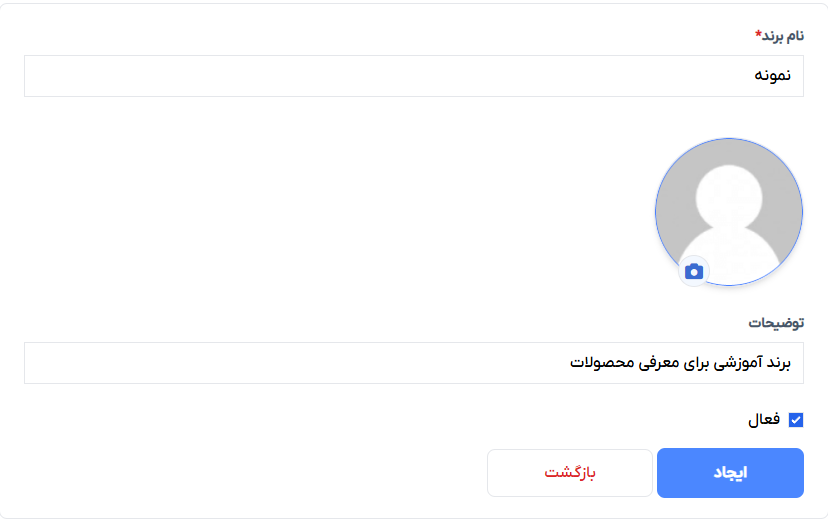
کادر «توضیحات» برای توضیح کوتاه است؛ مثلاً «برند آموزشی برای معرفی محصولات». اگر تصویر یا توضیحی ندارید، برای ثبت نام برند لازم نیست اطلاعات ساختگی وارد کنید. در تصویر نمونه، لوگویی انتخاب نشده است.
مرحلهٔ ۴: فعالبودن را بررسی و برند را ثبت کنید
گزینهٔ «فعال» را روشن نگه دارید و روی «ایجاد» بزنید. اگر پیام «برندی با این نام وجود دارد» آمد، به فهرست برگردید و همان برند را پیدا کنید. اگر بارگذاری تصویر خطا داشت، فایل را بررسی و دوباره انتخاب کنید.
مرحلهٔ ۵: برند را برای محصول انتخاب کنید
فرم افزودن یا ویرایش محصول را باز کنید. از کادر «برند»، نامی را که ساختهاید انتخاب و محصول را ذخیره کنید. ایجاد برند، آن را خودکار به محصولات وصل نمیکند؛ انتخاب برند باید در شناسنامهٔ هر محصول انجام شود.
- اگر برند را نمیبینید، فعالبودن آن را بررسی و صفحهٔ محصول را دوباره باز کنید.
- نام یک برند را برای همهٔ کالاهای همان نام تجاری یکسان انتخاب کنید.
- برای ادامه، آموزش افزودن محصول را ببینید. در مثال چای ۵۰۰ گرمی، برند «نمونه» انتخاب میشود.