
آموزش ساخت دستهبندی و زیرگروه محصولات
دستهٔ اصلی و زیرگروه را با مثال «مواد غذایی و چای» بسازید؛ والد، اسلاگ و گزینههای نمایش را مرحلهبهمرحله و تصویری یاد بگیرید.
در این راهنما میخوانید
در این راهنما یک مثال را قدمبهقدم انجام میدهیم. نامها و اعداد داخل تصاویر، نمونهٔ آموزشیاند؛ شما اطلاعات واقعی مجموعهٔ خودتان را وارد کنید. فرمها مربوط به سامانه هستند و شکل منوها ممکن است بسته به دسترسی حساب شما کمی متفاوت باشد.
دستهبندی کمک میکند محصولات مشابه کنار هم قرار بگیرند. مثلاً «مواد غذایی» یک دستهٔ اصلی و «چای» زیرمجموعهٔ آن است. در این آموزش، دستهٔ چای را میسازیم.
مرحلهٔ ۱: فهرست دستهبندیها را باز کنید
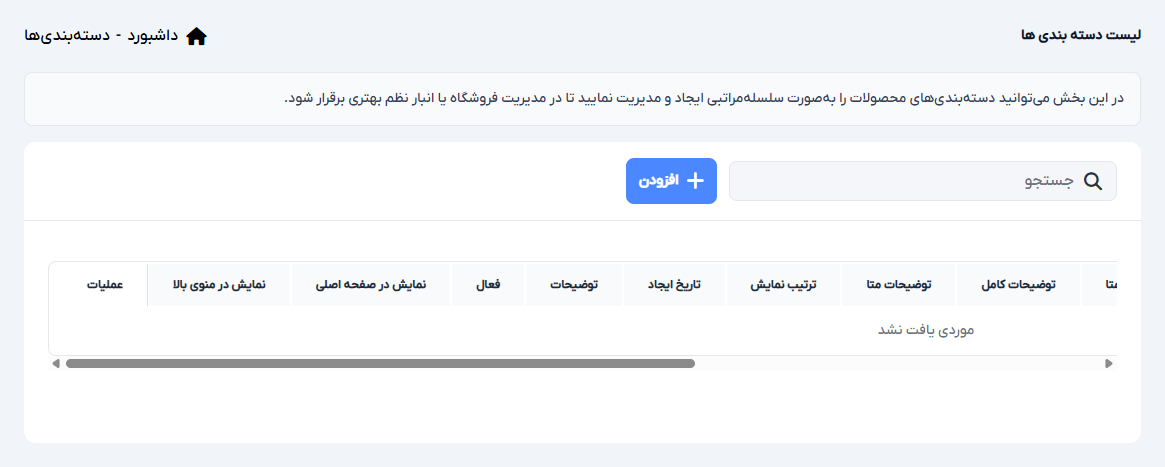
وارد پنل شوید، بخش «دستهبندیها» را باز کنید و پیش از ساخت دسته، نام «چای» را جستجو کنید. اگر از قبل وجود دارد، همان دسته را بررسی یا ویرایش کنید. اگر وجود ندارد، روی «افزودن» بزنید.
مرحلهٔ ۲: والد و نام دسته را تعیین کنید
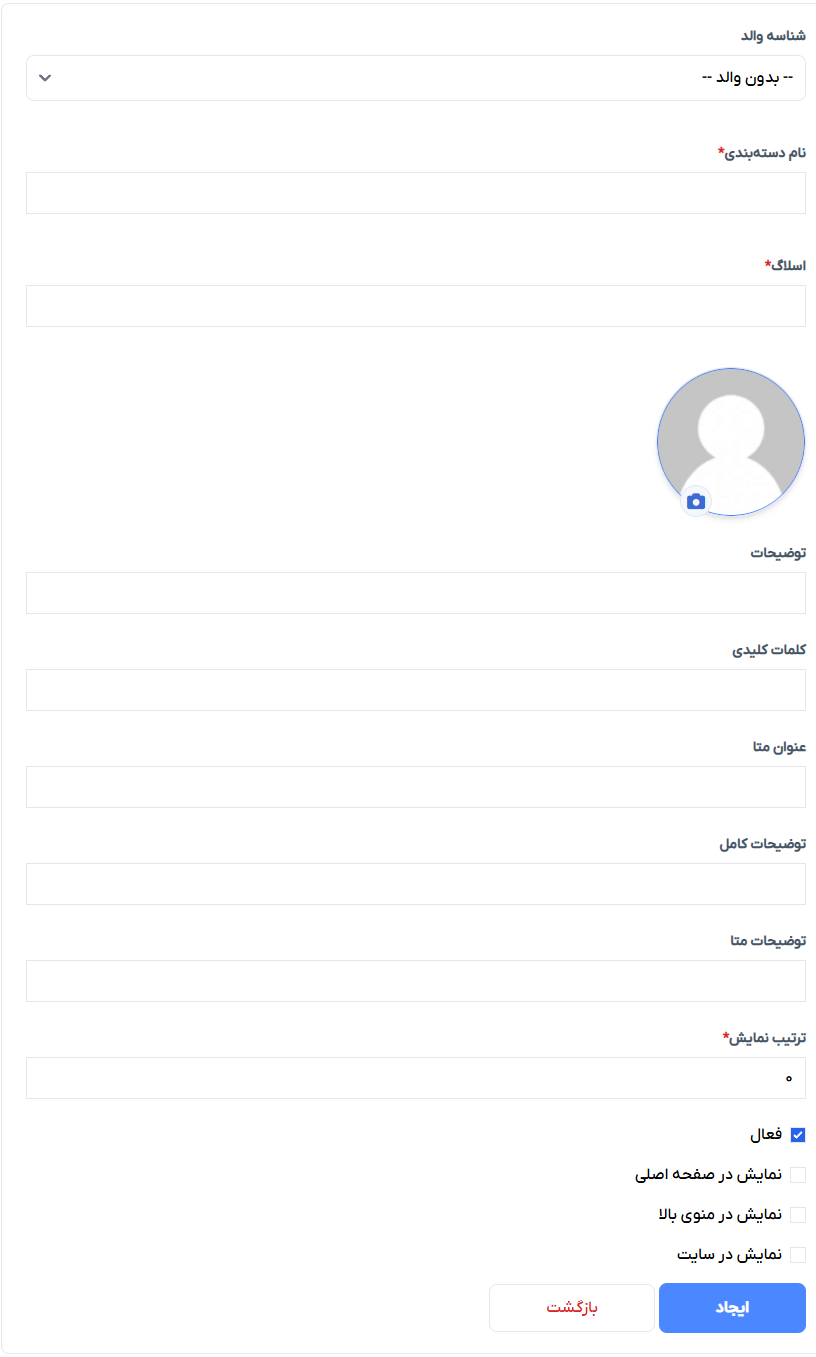
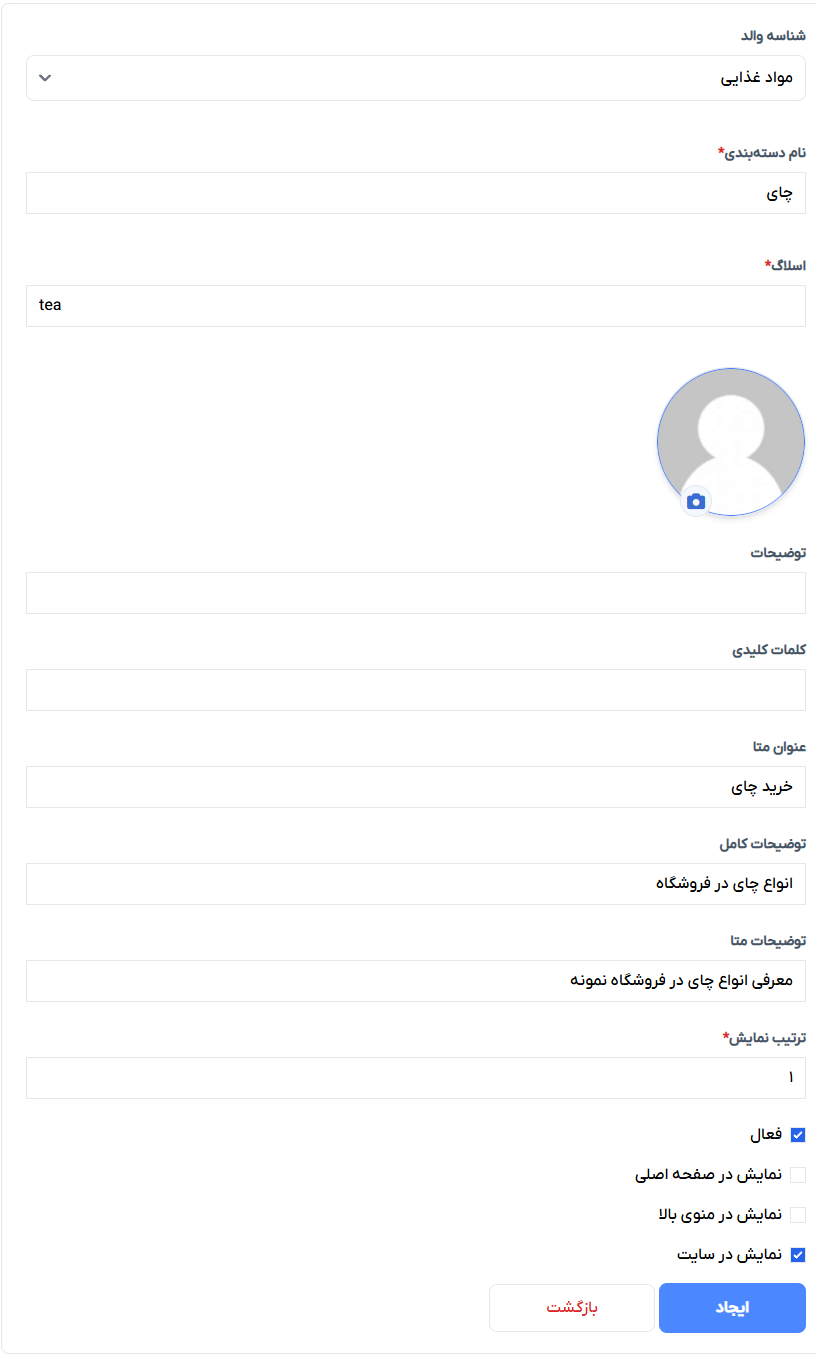
در کادر «شناسه والد»، برای یک دستهٔ اصلی گزینهٔ «-- بدون والد --» را انتخاب کنید. برای زیرمجموعه، دستهٔ بالاتر را انتخاب کنید. در مثال ما، والد «مواد غذایی» است و در «نام دستهبندی» مینویسیم «چای».
اگر «مواد غذایی» هنوز وجود ندارد، ابتدا آن را بدون والد بسازید؛ سپس دوباره به فرم افزودن برگردید و چای را زیر آن قرار دهید. لازم نیست برای هر محصول یک دستهٔ جدا بسازید.
مرحلهٔ ۳: اسلاگ و توضیحات را وارد کنید
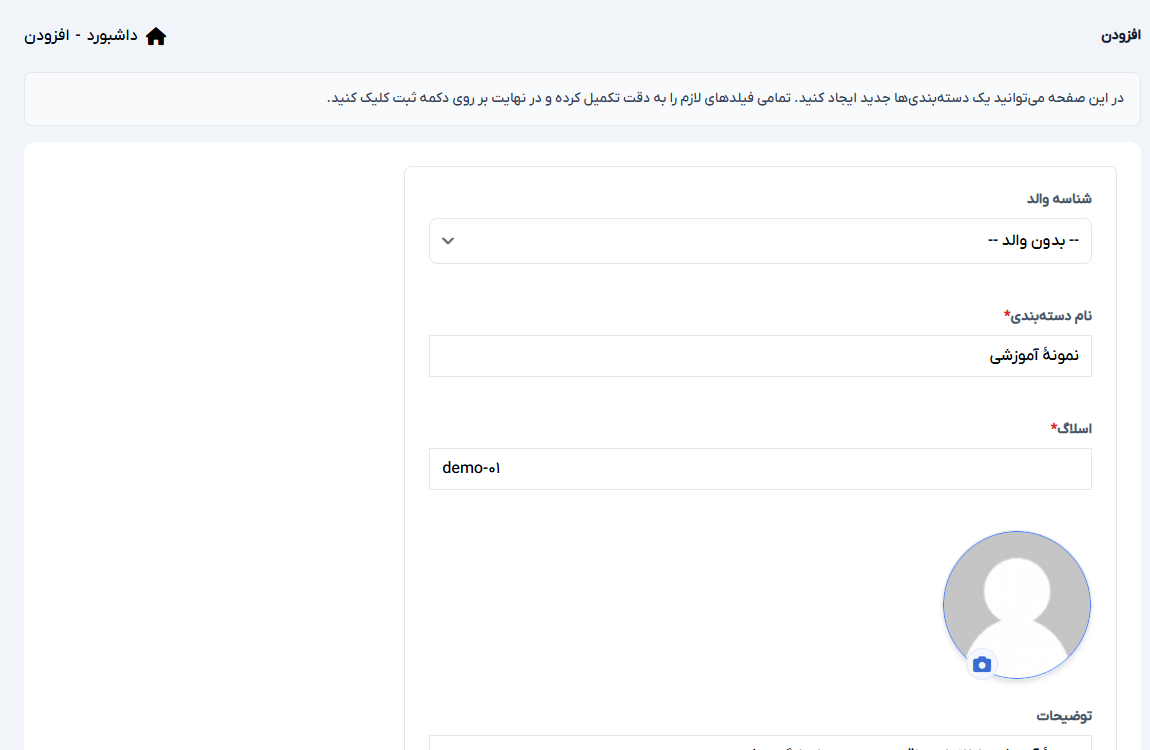
در «اسلاگ»، عبارت کوتاه tea را وارد کنید. این عبارت بخشی از آدرس دسته در سایت است. اگر تکراری بود، یک نام مرتبط و یکتا مثل iranian-tea انتخاب کنید. برای جداکردن واژهها خط تیره بگذارید.
- در «توضیحات کامل» میتوانید بنویسید «انواع چای در فروشگاه».
- برای «عنوان متا»، مثلاً «خرید چای» و برای «توضیحات متا»، یک معرفی کوتاه و واقعی بنویسید. این بخشها برای معرفی صفحه به موتورهای جستجو هستند.
- اگر برای دسته تصویر دارید، از علامت دوربین عکس مناسب را انتخاب کنید. تصویر باید مربوط به همین دسته باشد.
مرحلهٔ ۴: وضعیت و محل نمایش را بررسی کنید
- «فعال» را روشن بگذارید تا دسته قابل استفاده باشد.
- اگر دسته برای فروشگاه اینترنتی است، «نمایش در سایت» را فعال کنید.
- «نمایش در صفحه اصلی» و «نمایش در منوی بالا» را متناسب با نیازتان انتخاب کنید؛ محل نهایی نمایش به تنظیمات و قالب فروشگاه هم بستگی دارد.
- در «ترتیب نمایش»، یک عدد متناسب با ترتیب دستهها بگذارید؛ در این مثال ۱ وارد میکنیم.
مرحلهٔ ۵: ذخیره کنید و دسته را به محصول بدهید
روی «ایجاد» بزنید و وجود دسته را در فهرست بررسی کنید. سپس در فرم افزودن یا ویرایش محصول، از کادر «دستهبندیها» دستهٔ «چای» را انتخاب و خود محصول را ذخیره کنید. ساخت دسته بهتنهایی محصولات قبلی را به آن منتقل نمیکند.
- خطای نام یا اسلاگ تکراری: ابتدا دستهٔ موجود را پیدا کنید؛ از ساخت دستههای یکسان با املای متفاوت خودداری کنید.
- دستهٔ فرزند در جای اشتباه: والد انتخابشده را در ویرایش اصلاح کنید.
- نتیجهٔ مثال: مسیر دستهبندی محصول ما «مواد غذایی ← چای» است. حالا میتوانید محصول چای را در همین دسته ثبت کنید.