
آموزش ورود به سامانه SDCommerce، مرحلهبهمرحله
از واردکردن نام کاربری و رمز عبور تا ورود به پنل، تغییر رمز اولیه و بازیابی رمز؛ با توضیح ساده، مثال و چهار تصویر واقعی از سیستم.
در این راهنما میخوانید
برای کار با محصولات، سفارشها یا گزارشها، ابتدا باید وارد پنل مدیریت شوید. در این راهنما از بازکردن صفحهٔ ورود تا رسیدن به پنل را قدمبهقدم پیش میرویم. اگر رمزتان را فراموش کردهاید، بخش بازیابی رمز در پایان همین آموزش به شما کمک میکند.
مثال این آموزش: فرض کنید مدیر مجموعه، حسابی با نام کاربری store-demo به شما داده است. این نام فقط یک مثال است؛ در پنل خودتان باید اطلاعات حساب واقعی خود را وارد کنید. تصاویر از صفحهٔ واقعی سیستم گرفته شدهاند و اطلاعات داخل آنها نمونه است.
قبل از شروع، این سه مورد را آماده کنید
- آدرس پنل مدیریت: لینکی که مدیر مجموعه یا تیم راهاندازی به شما داده است.
- شناسهٔ ورود: نام کاربری، ایمیل یا شماره موبایلی که برای حساب شما ثبت شده است.
- رمز عبور: رمزی که برای همان حساب تعیین شده است. اگر هنوز حساب ندارید، از مدیر مجموعه درخواست دسترسی کنید.
مرحلهٔ ۱: آدرس پنل خودتان را باز کنید
مرورگر گوشی یا رایانه را باز کنید و آدرس پنل مدیریت را در نوار آدرس وارد کنید. مثلاً یک آدرس میتواند به شکل https://admin.example.com/Account/Login باشد؛ این آدرس نمونه است و باید آن را با لینک واقعی پنل خودتان جایگزین کنید.
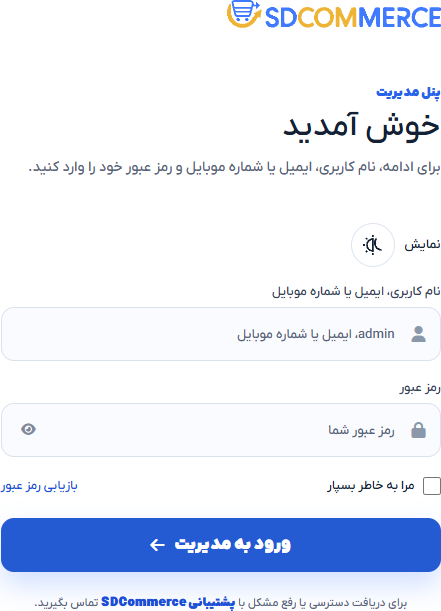
وقتی صفحهای با عنوان «خوش آمدید» و دکمهٔ «ورود به مدیریت» دیدید، به محل درست رسیدهاید. صفحهٔ ورود مشتریان فروشگاه با پنل مدیریت فرق دارد؛ همیشه از لینک مخصوص مدیریت مجموعهٔ خود استفاده کنید.
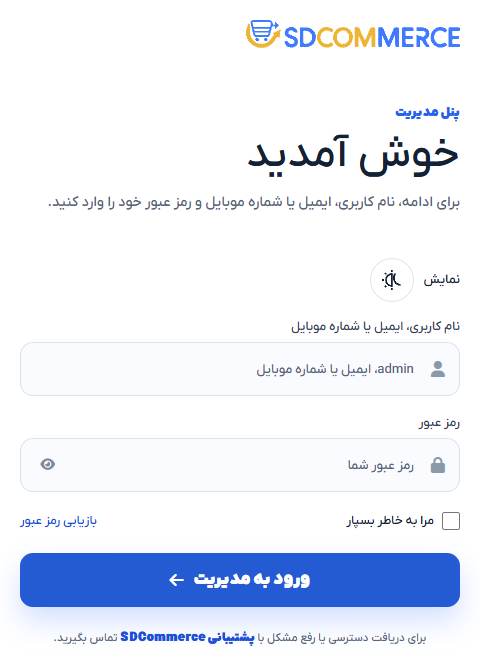
نکته: کنار «نمایش»، روی نماد خورشید یا ماه بزنید تا حالت عوض شود. خورشید یعنی روشن، ماه یعنی تیره و نماد نیمهخورشید و نیمهماه یعنی خودکار و هماهنگ با دستگاه. هر بار کلیک، به حالت بعدی میرود. این انتخاب فقط ظاهر صفحه را عوض میکند.
مرحلهٔ ۲: نام کاربری، ایمیل یا شماره موبایل را وارد کنید
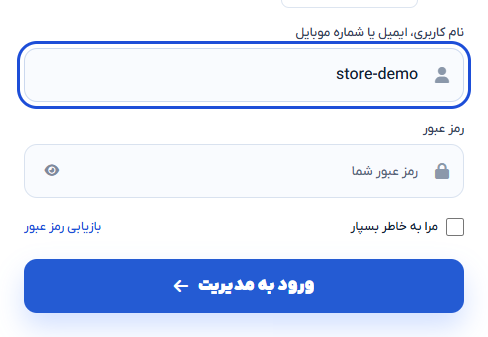
روی کادر «نام کاربری، ایمیل یا شماره موبایل» بزنید. فقط یکی از این سه مورد را وارد کنید؛ لازم نیست هر سه را کنار هم بنویسید.
در مثال ما، نام کاربری store-demo را مینویسیم. اگر بهجای آن با شماره موبایل یا ایمیل وارد میشوید، باید همان موردی باشد که مدیر مجموعه برای حساب شما ثبت کرده است.
مرحلهٔ ۳: رمز عبور و گزینهٔ یادآوری را بررسی کنید
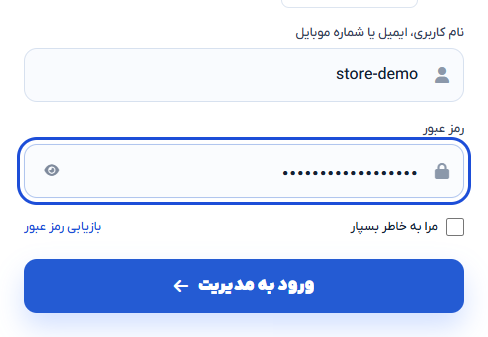
رمز حساب را در کادر «رمز عبور» بنویسید. بهجای حروف، نقطه نمایش داده میشود؛ این رفتار عادی است. اگر لازم بود تایپ خود را بررسی کنید، روی علامت چشم بزنید و پس از بررسی، دوباره آن را بزنید تا رمز پنهان شود.
- زبان صفحهکلید را بررسی کنید؛ مثلاً حروف انگلیسی رمز را با صفحهکلید فارسی ننویسید.
- بزرگ و کوچک بودن حروف و روشنبودن کلید Caps Lock را بررسی کنید.
- اگر رمز را کپی میکنید، فاصلهٔ اضافی در ابتدا یا انتهای آن نباشد.
- گزینهٔ «مرا به خاطر بسپار» را فقط روی دستگاه شخصی و مورداعتماد خود فعال کنید. روی رایانهٔ مشترک، آن را خالی بگذارید.
مرحلهٔ ۴: روی «ورود به مدیریت» بزنید
پس از بررسی دو کادر، دکمهٔ آبی «ورود به مدیریت» را بزنید. اگر اطلاعات صحیح و حساب فعال باشد، وارد پنل میشوید؛ معمولاً داشبورد باز میشود. اگر از یک صفحهٔ مشخص به ورود هدایت شده باشید، ممکن است به همان صفحه برگردید.
در اولین ورود ممکن است تغییر رمز لازم باشد. اگر صفحهٔ «رمز عبور اولیه را تغییر دهید» باز شد، این کارها را انجام دهید:
- در کادر رمز فعلی، همان رمزی را بنویسید که با آن وارد شدهاید.
- یک رمز جدید با حداقل ۱۰ نویسه و ترکیبی از حرف کوچک انگلیسی، حرف بزرگ انگلیسی، عدد و علامت ویژه انتخاب کنید.
- رمز جدید را در کادر تکرار رمز، دقیقاً یک بار دیگر وارد کنید.
- روی «ذخیره رمز جدید و ادامه» بزنید. از ورود بعدی، از رمز جدید استفاده کنید.
نام و تعداد بخشهایی که در پنل میبینید به دسترسی حساب شما بستگی دارد؛ ممکن است منوی یک مدیر با منوی یک کاربر فروش متفاوت باشد.
اگر رمز عبور را فراموش کردهاید
در همان صفحهٔ ورود، لینک «بازیابی رمز عبور» را انتخاب کنید. صفحهای مشابه تصویر زیر باز میشود.
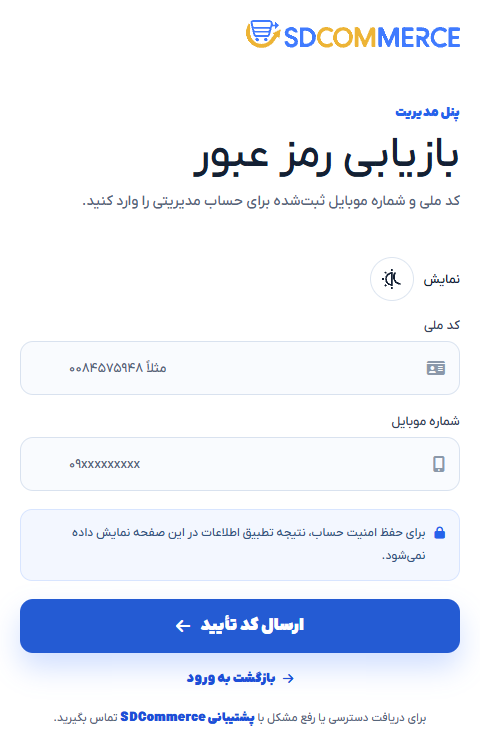
- کد ملی و شماره موبایل ثبتشده برای حساب خودتان را وارد کنید و روی «ارسال کد تأیید» بزنید.
- اگر اطلاعات حساب درست باشد و ارسال پیامک در نصب شما فعال باشد، کد تأیید به موبایل ثبتشده ارسال میشود.
- کد ششرقمی را در صفحهٔ بعد وارد کنید. این کد تا ۵ دقیقه معتبر است؛ اگر منقضی شد، از گزینهٔ دریافت کد جدید استفاده کنید.
- رمز جدید را تعیین و تکرار کنید، سپس «ذخیره رمز عبور جدید» را بزنید. برای ورود بعدی از همین رمز استفاده کنید.
اگر پیامک نرسید: شمارهٔ ثبتشده و دسترسی به سیمکارت را بررسی کنید. اگر سامانه پیام «ارسال پیامک در حال حاضر ممکن نیست» نشان داد، موضوع را به مدیر مجموعه یا پشتیبانی بگویید. نمایش پیام عمومی ارسال کد، بهتنهایی تأیید نمیکند که اطلاعات واردشده با یک حساب مطابقت دارد.
اگر وارد نشدید، این موارد را بررسی کنید
- پیام اشتباهبودن اطلاعات: لینک پنل، شناسهٔ حساب و رمز را دوباره بررسی کنید. اگر رمز را نمیدانید، بازیابی رمز را انجام دهید.
- پیام غیرفعالبودن حساب: با مدیر مجموعه تماس بگیرید تا وضعیت حساب را بررسی کند.
- پیام درخواستهای زیاد: بهاندازهٔ زمانی که سامانه اعلام کرده صبر کنید و بعد دوباره تلاش کنید.
- دسترسینداشتن به یک بخش: از مدیر مجموعه بخواهید مجوزهای حساب شما را بررسی کند؛ واردشدن به پنل به معنی دسترسی به همهٔ بخشها نیست.
نتیجهٔ این آموزش: حالا میدانید لینک درست پنل را چطور باز کنید، اطلاعات ورود را کجا بنویسید و در صورت فراموشی رمز چه مسیری را بروید. وقتی داشبورد یا صفحهٔ مجاز موردنظرتان باز شد، ورود شما کامل شده است.