
آموزش ساخت برچسب و اتصال آن به محصول
برچسب «مناسب هدیه» را تعریف و به محصول اضافه کنید؛ انتخاب از فهرست، زدن Enter و ذخیرهٔ نهایی را با تصاویر واقعی فرمها ببینید.
در این راهنما میخوانید
در این راهنما یک مثال را قدمبهقدم انجام میدهیم. نامها و اعداد داخل تصاویر، نمونهٔ آموزشیاند؛ شما اطلاعات واقعی مجموعهٔ خودتان را وارد کنید. فرمها مربوط به سامانه هستند و شکل منوها ممکن است بسته به دسترسی حساب شما کمی متفاوت باشد.
برچسب، یک واژه یا عبارت کوتاه برای ارتباطدادن محصولات است. مثلاً «مناسب هدیه» میتواند هم روی چای باشد و هم روی یک ماگ. برچسب جای دستهبندی اصلی را نمیگیرد؛ یک توضیح کوتاه و مشترک اضافه میکند.
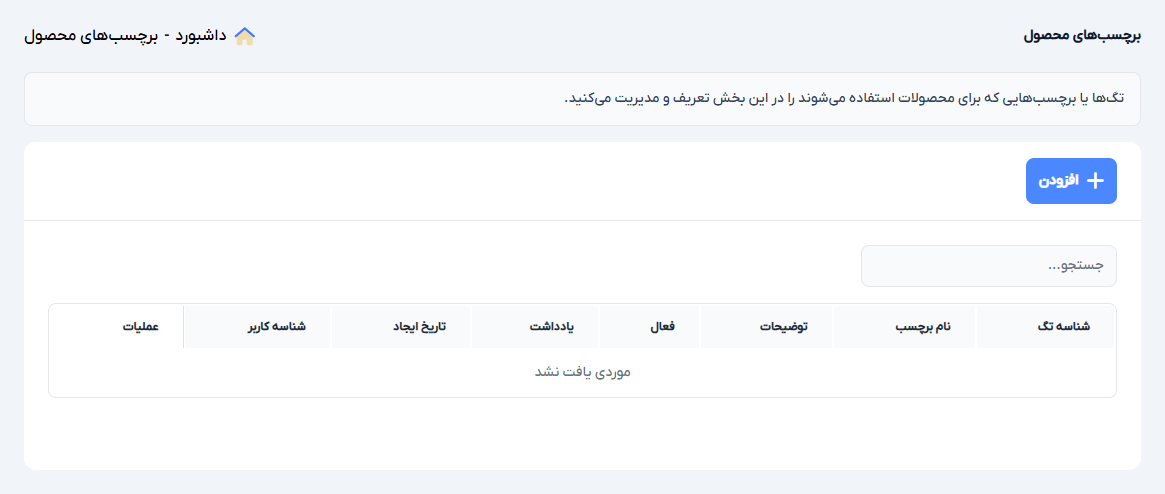
مرحلهٔ ۱: فهرست برچسبها را باز کنید
در پنل، بخش «برچسبهای محصول» را باز و عبارت «مناسب هدیه» را جستجو کنید. اگر وجود دارد، از همان استفاده کنید. برای ساخت برچسب تازه، روی «افزودن» بزنید.
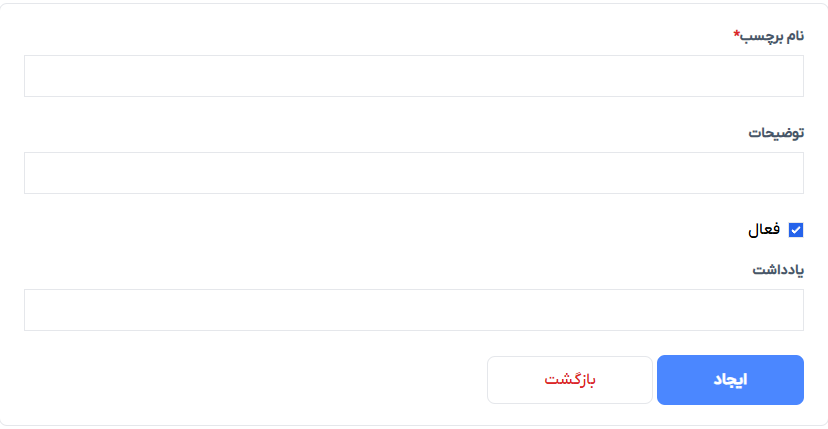
مرحلهٔ ۲: نام کوتاه و روشن انتخاب کنید
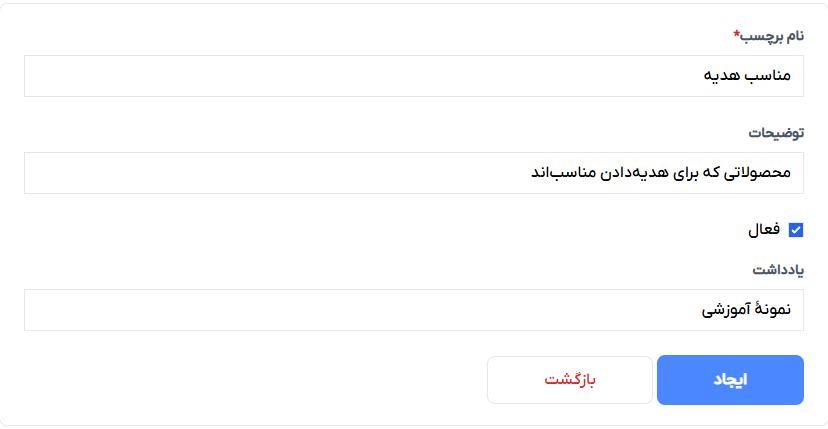
در «نام برچسب»، بنویسید «مناسب هدیه». در «توضیحات»، مثلاً بنویسید «محصولاتی که برای هدیهدادن مناسباند». یادداشت را در صورت نیاز تکمیل کنید. عبارتهای کوتاه و مشخص بهتر از جملههای طولانی هستند.
برای یک مفهوم، چند شکل نزدیک نسازید؛ مثلاً «هدیه»، «مناسب برای هدیه» و «مناسب هدیه» را بیدلیل جدا نکنید. یک عبارت ثابت انتخاب کنید تا محصولات درست کنار هم قرار بگیرند.
مرحلهٔ ۳: برچسب را فعال و ثبت کنید
گزینهٔ «فعال» را روشن و روی «ایجاد» بزنید. بعد از بازگشت به فهرست، نام برچسب را بررسی کنید. تا این مرحله فقط برچسب تعریف شده؛ هنوز به محصولی متصل نیست.
مرحلهٔ ۴: برچسب را به محصول وصل کنید
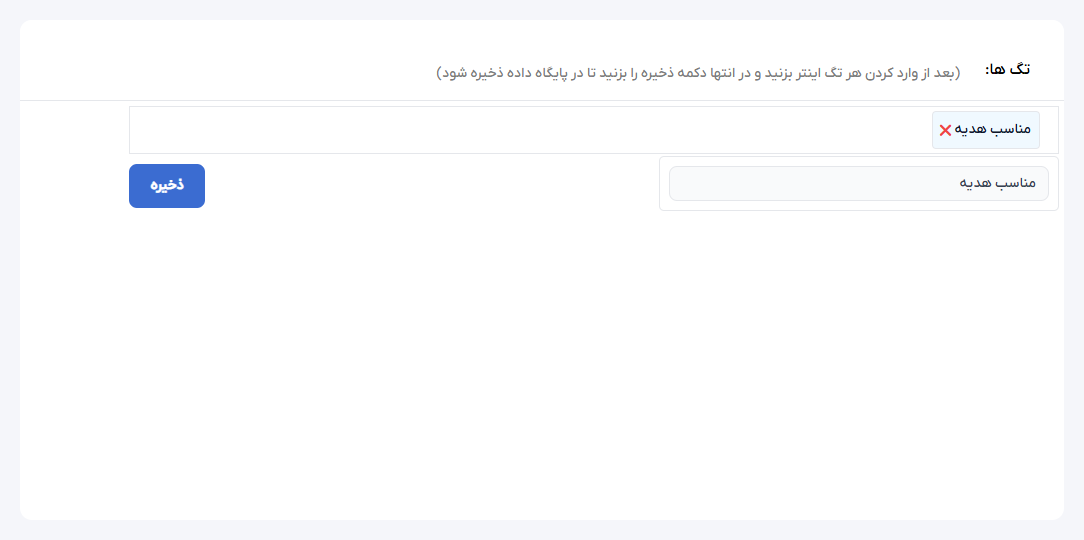
به بخش «محصولات» بروید. در ردیف «چای بهاره ۵۰۰ گرمی»، روی «برچسبها» بزنید. در کادر برچسبها کلیک کنید و «مناسب هدیه» را از فهرست انتخاب کنید. اگر عبارت تازهای تایپ میکنید، پس از هر برچسب Enter بزنید تا بهصورت یک برچسب جدا در کادر قرار بگیرد.
اگر برچسب از قبل ساخته شده، انتخاب همان مورد از فهرست بهتر است. میتوانید چند برچسب مرتبط اضافه کنید؛ اضافهکردن واژههای نامرتبط کمکی به پیدا کردن محصول نمیکند.
مرحلهٔ ۵: روی ذخیره بزنید و نتیجه را دوباره ببینید
زدن Enter بهتنهایی ذخیرهٔ نهایی نیست. در پایان روی «ذخیره» بزنید. سپس صفحهٔ برچسبهای همان محصول را دوباره باز کنید تا از باقیماندن انتخاب مطمئن شوید. برای حذف ارتباط، علامت حذف کنار برچسب را بزنید و دوباره ذخیره کنید.
- اگر برچسب بعد از بازکردن دوبارهٔ صفحه نیست، بررسی کنید دکمهٔ ذخیره را زده باشید.
- نام هر برچسب را کوتاه نگه دارید؛ اتصال محصول، نامهای بیش از ۱۰۰ نویسه را نمیپذیرد.
- برچسب محصول با کلمات کلیدی بخش سئوی محصول یکی نیست؛ این آموزش مربوط به دکمهٔ «برچسبها» در ردیف محصول است.