
آموزش تعریف خدمات و اتصال آن به محصول
خدمت بستهبندی هدیه را بسازید و به محصول وصل کنید؛ قیمت پایه، افزودن خودکار، تعداد و مبلغ جایگزین را با مثال تصویری یاد بگیرید.
در این راهنما میخوانید
در این راهنما یک مثال را قدمبهقدم انجام میدهیم. نامها و اعداد داخل تصاویر، نمونهٔ آموزشیاند؛ شما اطلاعات واقعی مجموعهٔ خودتان را وارد کنید. فرمها مربوط به سامانه هستند و شکل منوها ممکن است بسته به دسترسی حساب شما کمی متفاوت باشد.
خدمت، کاری مثل بستهبندی هدیه یا نصب است که میتوانید جدا از خود کالا تعریف کنید. در این مثال «بستهبندی هدیه» را میسازیم و بعد آن را به محصول چای وصل میکنیم.
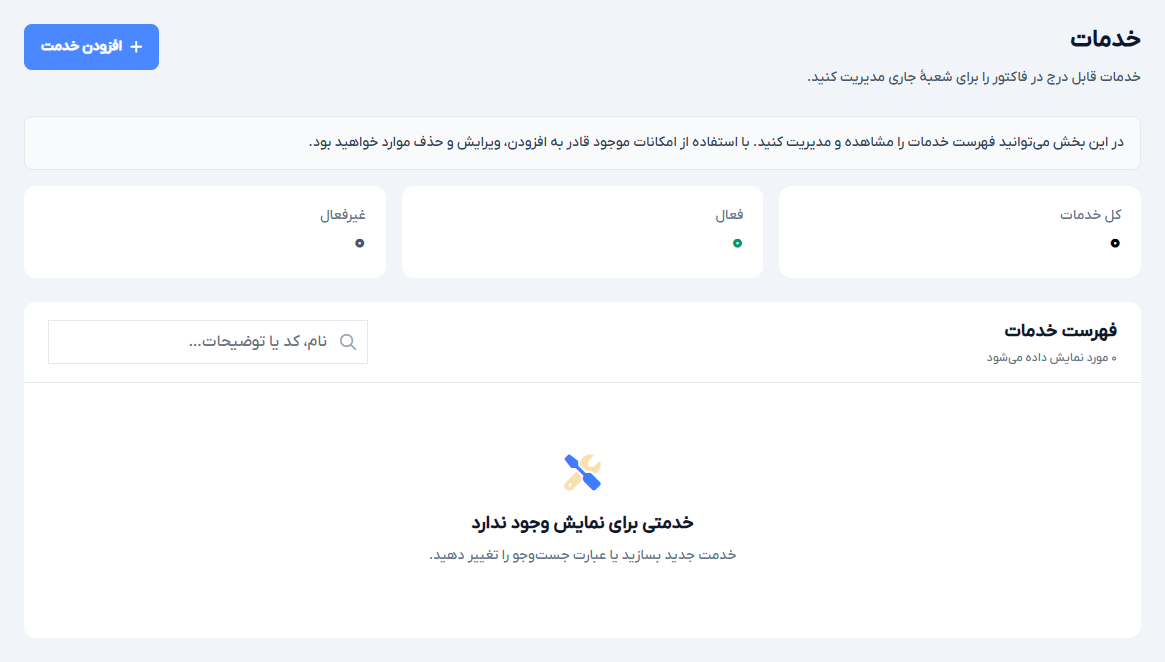
مرحلهٔ ۱: بخش خدمات را باز کنید
پس از ورود به پنل، «خدمات» را باز کنید و بررسی کنید بستهبندی هدیه قبلاً تعریف نشده باشد. روی «افزودن» بزنید تا فرم «افزودن خدمت» باز شود. خدمات با شعبهٔ حساب شما ارتباط دارند؛ اگر موردی را نمیبینید، شعبه و دسترسی حساب را بررسی کنید.
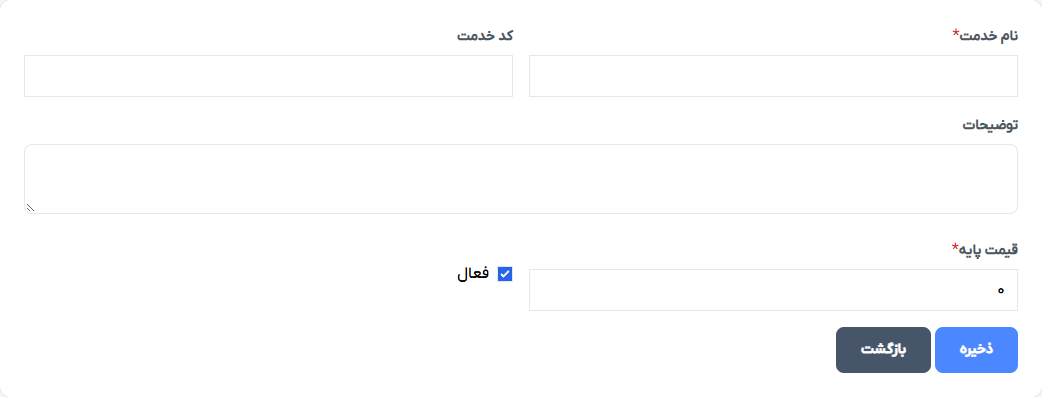
مرحلهٔ ۲: نام، کد و توضیحات را وارد کنید
- نام خدمت: «بستهبندی هدیه».
- کد خدمت: در صورت نیاز یک کد یکتا مثل
GIFT-PACK. - توضیحات: «قرار دادن کالا در جعبهٔ هدیه». نام و توضیحات باید کاری را بیان کنند که واقعاً ارائه میکنید.
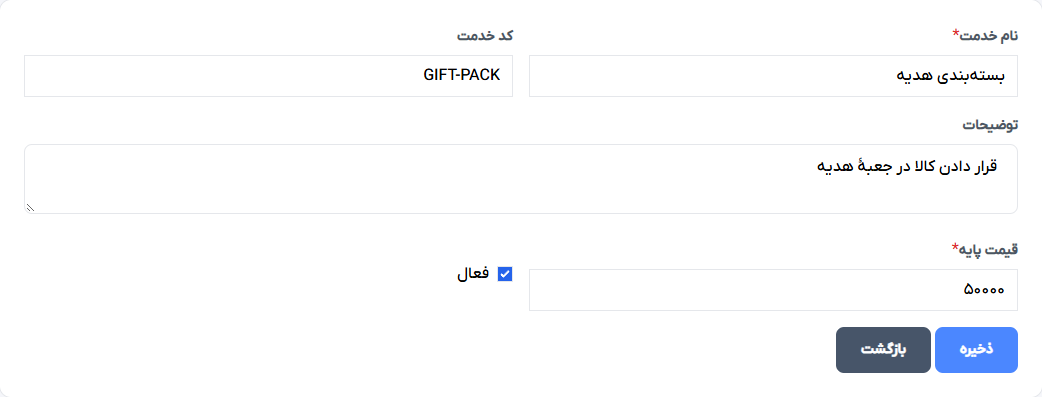
مرحلهٔ ۳: قیمت پایه را تعیین و خدمت را ذخیره کنید
در «قیمت پایه»، مبلغ خدمت را طبق واحد پول تنظیمشدهٔ مجموعه وارد کنید. در مثال ما فرض میکنیم واحد پول تومان است؛ پس برای خدمت ۵۰ هزار تومانی، عدد ۵۰۰۰۰ را مینویسیم. اگر سامانهٔ شما ریالی است، مبلغ باید به ریال وارد شود. پیش از ثبت، واحد پول مجموعه را بررسی کنید.
گزینهٔ «فعال» را روشن و روی «ذخیره» بزنید. اگر نام خدمت در شعبه یا کد خدمت تکراری است، مورد موجود را بررسی کنید یا کد درست و یکتای دیگری وارد کنید. قیمت منفی وارد نکنید.
مرحلهٔ ۴: خدمت را به محصول وصل کنید
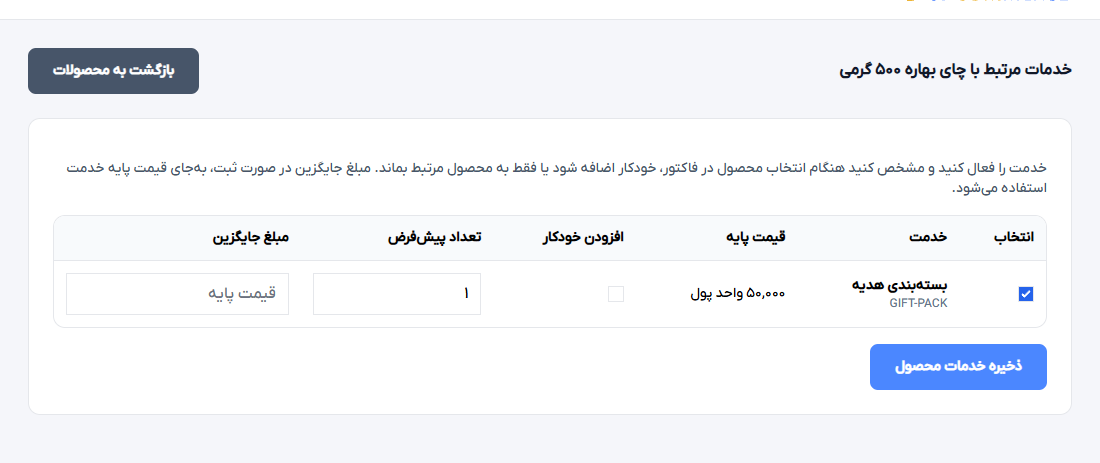
به «محصولات» بروید و در ردیف «چای بهاره ۵۰۰ گرمی»، روی «خدمات» بزنید. در صفحهٔ «خدمات مرتبط با ...»، ردیف بستهبندی هدیه را پیدا و تیک ستون «انتخاب» را روشن کنید. فقط خدمتهای فعال شعبهٔ مرتبط در این فهرست ارائه میشوند.
مرحلهٔ ۵: رفتار و مبلغ خدمت را تنظیم کنید
- «افزودن خودکار»: اگر روشن باشد، خدمت هنگام انتخاب محصول در فاکتور خودکار اضافه میشود. برای بستهبندی اختیاری این مثال، آن را خاموش میگذاریم؛ ارتباط خدمت با کالا باقی میماند.
- «تعداد پیشفرض»: در مثال ما ۱ است؛ تعداد را بر اساس خدمتی که ارائه میکنید تنظیم کنید.
- «مبلغ جایگزین»: اگر خالی بماند، قیمت پایه استفاده میشود. فقط اگر این محصول قیمت ویژهای برای خدمت دارد، مبلغ دیگری وارد کنید. صفر به معنی مبلغ صفر است، نه استفاده از قیمت پایه.
مرحلهٔ ۶: ارتباط را ذخیره و بازبینی کنید
روی «ذخیره خدمات محصول» بزنید. صفحه را دوباره باز کنید و انتخاب، تعداد و مبلغ را بررسی کنید. ساخت خدمت در بخش خدمات و ذخیرهٔ ارتباط آن با محصول، دو ذخیرهٔ جدا هستند.
- این صفحه رفتار خدمت در فاکتور را تنظیم میکند؛ تعریف خدمت بهتنهایی به معنی اضافهشدن یک گزینهٔ جدید به سبد خرید سایت نیست.
- اگر خدمت در لیست نیست، فعالبودن و شعبهٔ آن را بررسی کنید.
- اگر مبلغ نهایی با انتظار شما فرق دارد، قیمت پایه، مبلغ جایگزین، تعداد و واحد پول را دوباره بررسی کنید.