
آموزش مرکز امنیت و دسترسی
راهنمای تصویری مرکز امنیت و دسترسی در SDCommerce؛ با مثال کاربردی، مراحل کار و نکتههای بررسی نتیجه.
در این راهنما میخوانید
در این آموزش، مرکز امنیت و دسترسی را با یک مثال ساده مرور میکنیم. تصاویر از پنل آموزشی سیستم گرفته شدهاند. نامها، شمارهها و مبالغ نمونهاند؛ در پنل خودتان اطلاعات واقعی مجموعه را وارد کنید.
مثال: از یک کاربر شروع و نقشها و مجوزهای مؤثر او را دنبال کنید.
مرحلهٔ ۱: بخش مربوط را در پنل پیدا کنید
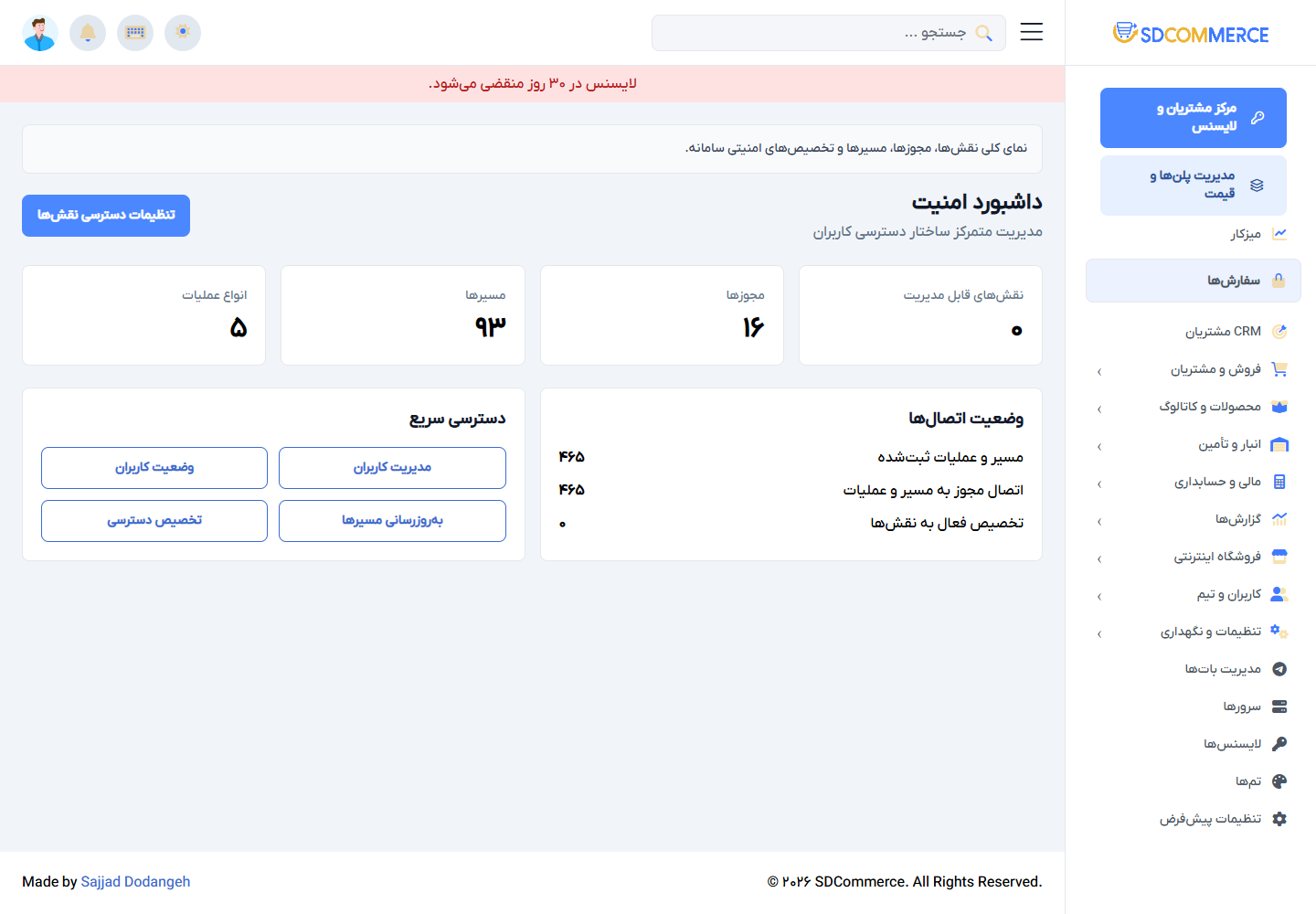
وارد پنل مدیریت شوید و «مرکز امنیت و دسترسی» را از منوی مربوط باز کنید. اگر این بخش را نمیبینید، نقش و دسترسی حساب را از مدیر مجموعه بررسی کنید. نام شعبه یا فروشگاه جاری را پیش از ادامه کنترل کنید.
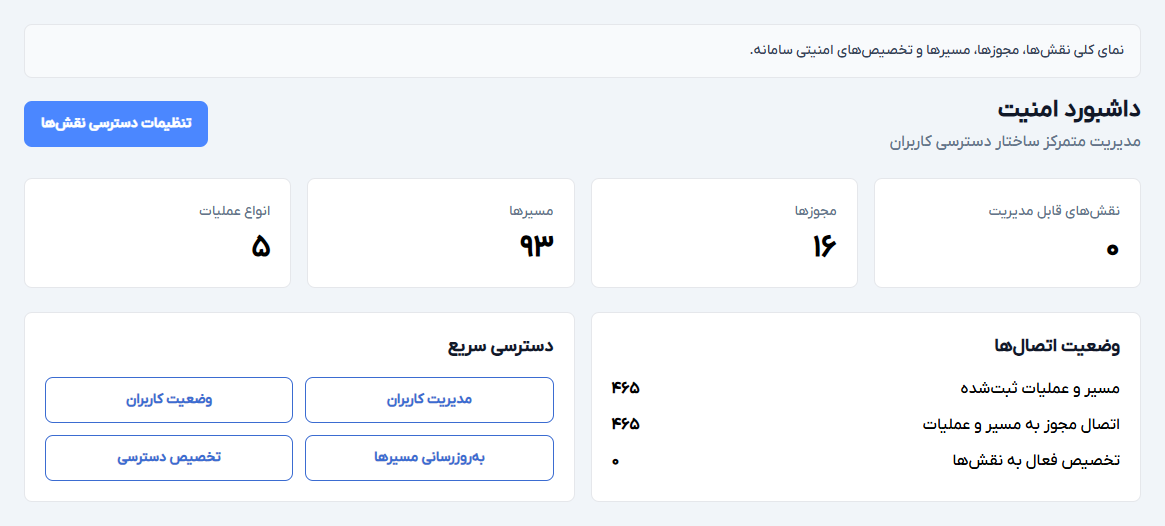
در تصویر اول، جای ابزارهای همین بخش را میبینید. برای پیدا کردن مورد موجود، در صورت وجود کادر جستجو، نام یا شمارهٔ همان مورد را وارد کنید؛ برای یادگیری از دادهٔ نمونه استفاده کنید.
مرحلهٔ ۲: مثال را با اطلاعات مجموعهٔ خود تطبیق دهید
از یک کاربر شروع و نقشها و مجوزهای مؤثر او را دنبال کنید. برای بررسی دسترسی، حساب آزمایشی با همان نقش بسازید. دسترسی مدیر فعلی را قبل از اطمینان از حساب جایگزین حذف نکنید.
مرحلهٔ ۳: ابزارهای همین صفحه را بهترتیب استفاده کنید
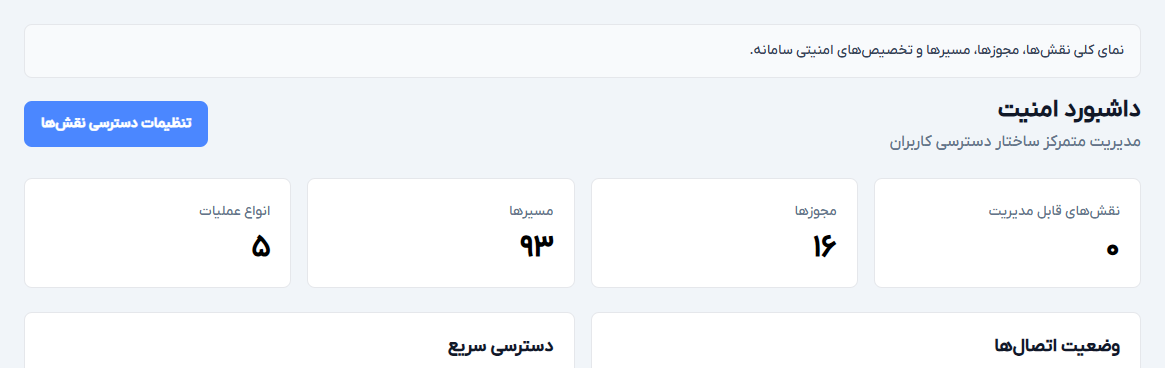
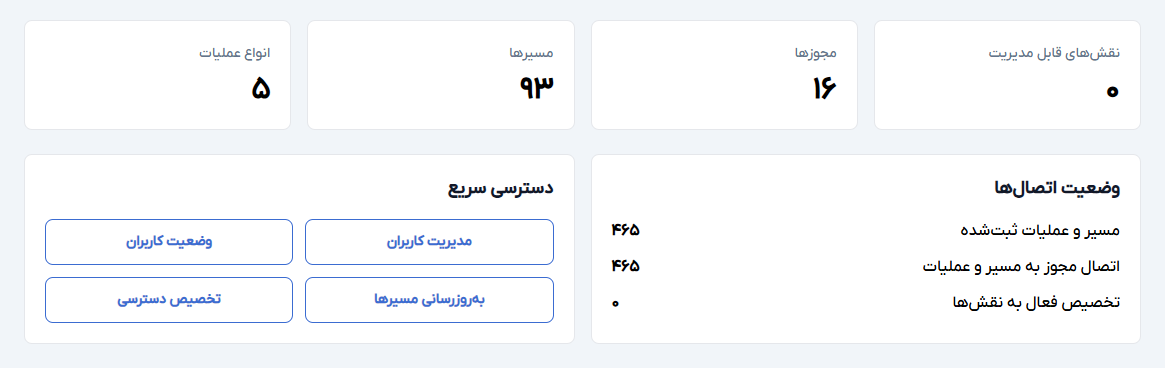
در این صفحه ابزارهایی مانند «تنظیمات دسترسی نقشها»، «نقشهای قابل مدیریت 0»، «مجوزها 16»، «مسیرها 93»، «انواع عملیات 5»، «مدیریت کاربران» دیده میشود. اقدام مربوط به هدف مثال را انتخاب کنید و قبل از ادامه، شناسه یا عنوان مورد انتخابی را بازبینی کنید.
برای بررسی دسترسی، حساب آزمایشی با همان نقش بسازید. دسترسی مدیر فعلی را قبل از اطمینان از حساب جایگزین حذف نکنید.
مرحلهٔ ۴: نتیجه را کنترل کنید
اگر اطلاعات را تغییر دادهاید، از دکمهٔ ذخیره یا ثبت همان فرم استفاده کنید. پیام موفقیت یا خطای صفحه را بخوانید. سپس همان مورد را دوباره باز کنید و باقیماندن اطلاعات درست را بررسی کنید. در گردشکار چندمرحلهای، ذخیرهٔ اطلاعات پایه را با تأیید یا اجرای نهایی یکی نگیرید.
اگر نتیجه مطابق انتظار نبود
- پیام زیر کادرها را بررسی کنید؛ مورد ناقص یا نامعتبر را اصلاح و دوباره ذخیره کنید.
- اگر موردی در فهرست انتخاب نیست، ابتدا پیشنیاز آن را در بخش مربوط بسازید یا فعالبودن و شعبهٔ آن را بررسی کنید.
- اگر نتیجه خالی است، عبارت جستجو و فیلتر تاریخ را پاک کنید و محدودهٔ شعبه یا فروشگاه را دوباره کنترل کنید.
- برای بررسی دسترسی، حساب آزمایشی با همان نقش بسازید. دسترسی مدیر فعلی را قبل از اطمینان از حساب جایگزین حذف نکنید.
برای آموزشهای مرتبط، به آموزشهای کاربران و دسترسیها بروید. اگر پیام مشخصی باقی ماند، عنوان عملیات و متن خطا را برای مسئول همان بخش ارسال کنید؛ رمز و کلید اتصال را در پیام قرار ندهید.