
آموزش ترازنامه
راهنمای تصویری ترازنامه در SDCommerce؛ با مثال کاربردی، مراحل کار و نکتههای بررسی نتیجه.
در این راهنما میخوانید
در این آموزش، ترازنامه را با یک مثال ساده مرور میکنیم. تصاویر از پنل آموزشی سیستم گرفته شدهاند. نامها، شمارهها و مبالغ نمونهاند؛ در پنل خودتان اطلاعات واقعی مجموعه را وارد کنید.
مثال: وضعیت دارایی، بدهی و حقوق مالکانه را تا یک تاریخ ببینید.
مرحلهٔ ۱: بخش مربوط را در پنل پیدا کنید
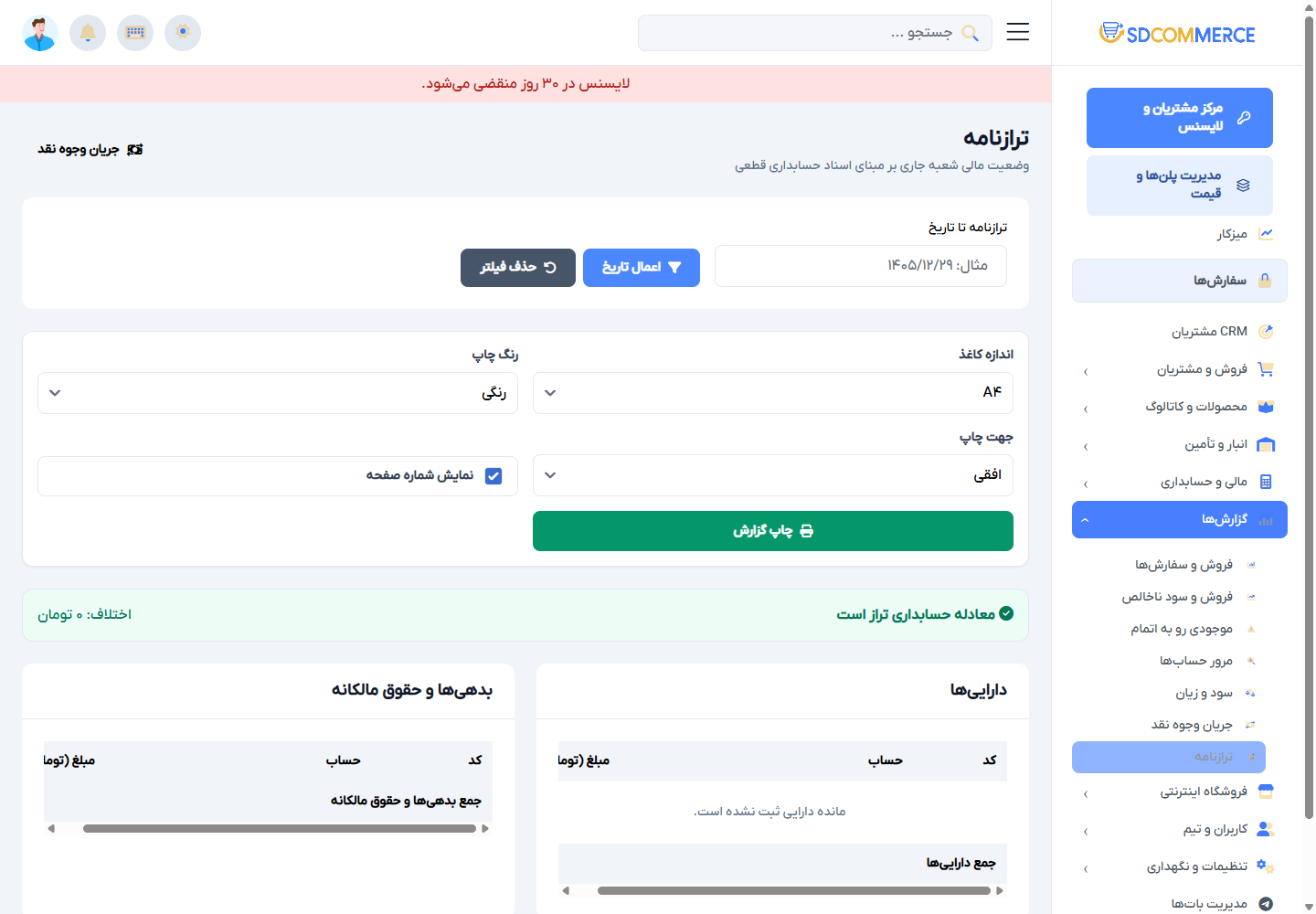
وارد پنل مدیریت شوید و «ترازنامه» را از منوی مربوط باز کنید. اگر این بخش را نمیبینید، نقش و دسترسی حساب را از مدیر مجموعه بررسی کنید. نام شعبه یا فروشگاه جاری را پیش از ادامه کنترل کنید.
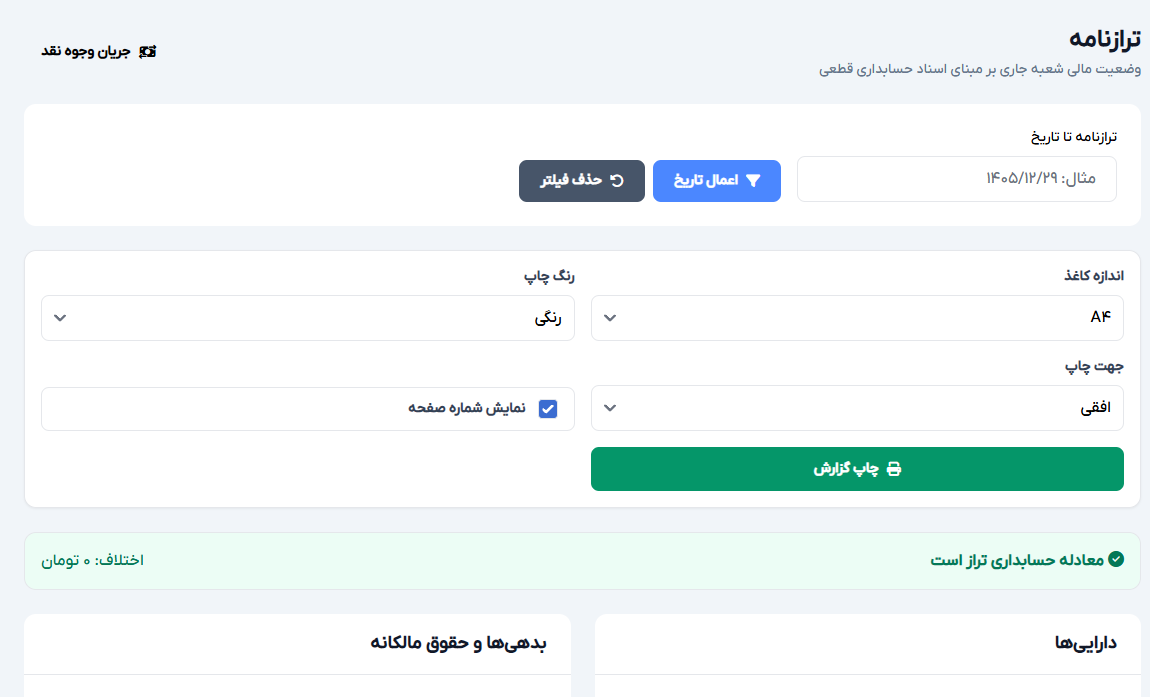
در تصویر اول، جای ابزارهای همین بخش را میبینید. برای پیدا کردن مورد موجود، در صورت وجود کادر جستجو، نام یا شمارهٔ همان مورد را وارد کنید؛ برای یادگیری از دادهٔ نمونه استفاده کنید.
مرحلهٔ ۲: مثال را با اطلاعات مجموعهٔ خود تطبیق دهید
وضعیت دارایی، بدهی و حقوق مالکانه را تا یک تاریخ ببینید. ترازنامه مربوط به یک تاریخ است؛ آن را با گزارش دورهای سود و زیان یکسان نگیرید.
مرحلهٔ ۳: محدودهٔ گزارش را مشخص کنید
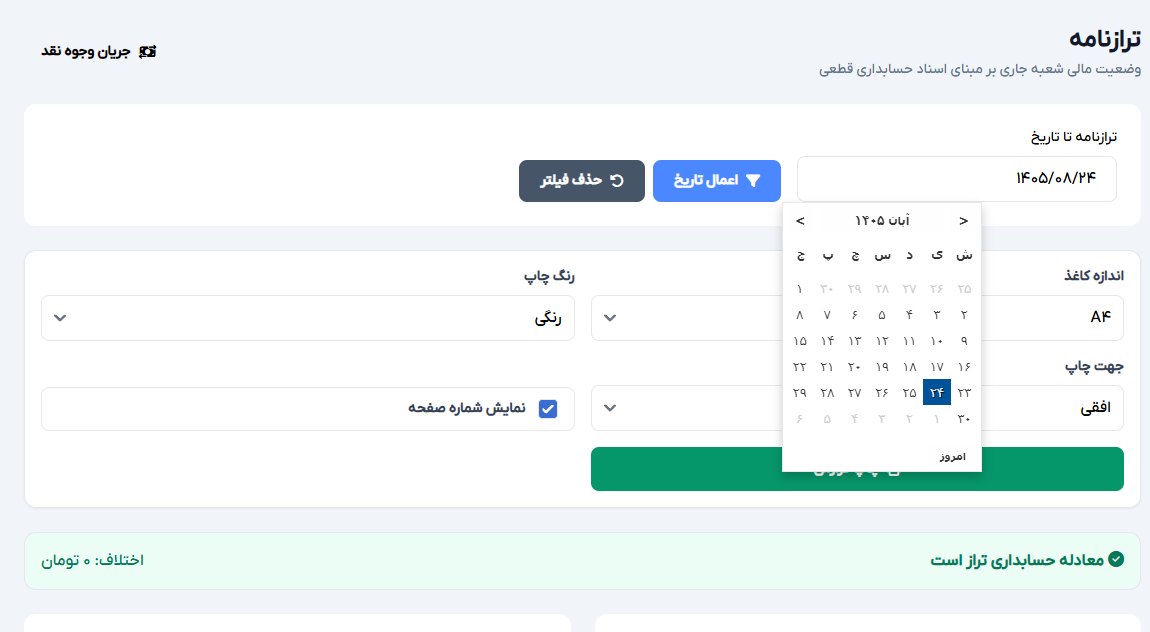
اگر گزارش بازهٔ تاریخ دارد، ابتدا و انتهای یک دورهٔ مشخص را وارد کنید؛ مثلاً دورهٔ یک ماه. اگر گزارش «تا تاریخ» دارد، فقط تاریخ وضعیت موردنظر را تعیین کنید. سپس دکمهٔ اعمال فیلتر یا جستجو را بزنید. مقایسهٔ دو گزارش باید با شعبه، تاریخ و وضعیت سند یکسان انجام شود.
- برای دنبالکردن یک اختلاف، از جمع گزارش وارد ردیف یا سند مرجع شوید.
- صفر یا خالیبودن گزارش را ابتدا با فیلتر و دادههای ثبتشده بررسی کنید؛ ممکن است در دورهٔ انتخابشده سند مرتبط وجود نداشته باشد.
مرحلهٔ ۴: نتیجه را کنترل کنید
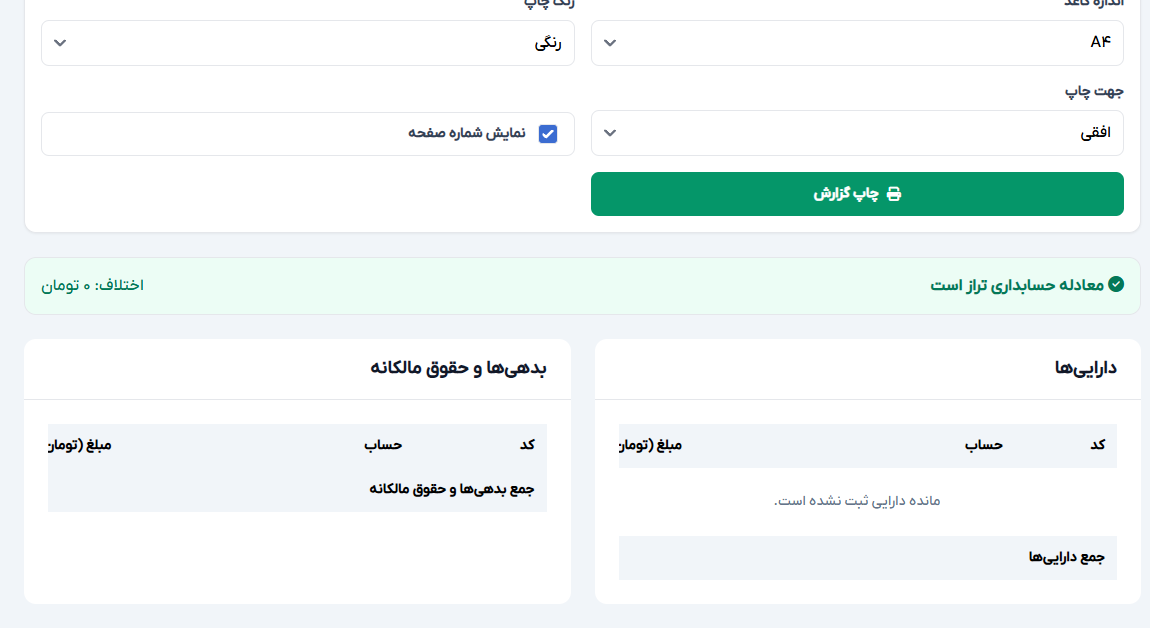
عنوان ستونها، جمعها و تاریخ گزارش را بخوانید. یک مورد را با اطلاعات مرجع آن تطبیق دهید. در صورت وجود ابزار چاپ یا خروجی، بعد از کنترل جمعها و فیلترها از آن استفاده کنید؛ اندازهٔ کاغذ و پیشنمایش را هم بررسی کنید.
اگر نتیجه مطابق انتظار نبود
- پیام زیر کادرها را بررسی کنید؛ مورد ناقص یا نامعتبر را اصلاح و دوباره ذخیره کنید.
- اگر موردی در فهرست انتخاب نیست، ابتدا پیشنیاز آن را در بخش مربوط بسازید یا فعالبودن و شعبهٔ آن را بررسی کنید.
- اگر نتیجه خالی است، عبارت جستجو و فیلتر تاریخ را پاک کنید و محدودهٔ شعبه یا فروشگاه را دوباره کنترل کنید.
- ترازنامه مربوط به یک تاریخ است؛ آن را با گزارش دورهای سود و زیان یکسان نگیرید.
برای آموزشهای مرتبط، به آموزشهای گزارشها بروید. اگر پیام مشخصی باقی ماند، عنوان عملیات و متن خطا را برای مسئول همان بخش ارسال کنید؛ رمز و کلید اتصال را در پیام قرار ندهید.